Hbuilder+Uni-app 离线打包APK
官网地址:https://nativesupport.dcloud.net.cn/AppDocs/usesdk/android.html
前置环境准备
开始打包前,请确保以下环境已就绪,以避免后续操作中出现环境兼容性问题:
HBuilderX 正式版:建议使用最新稳定版,必须与后续下载的离线 SDK 版本完全匹配。二者的版本号若不一致,应用启动时可能弹出版本不匹配的提示。
Android Studio 最新稳定版:用于原生项目的配置与打包编译。
App离线SDK下载 :https://nativesupport.dcloud.net.cn/AppDocs/download/android.html
有效的 DCloud 开发者账号:用于申请 AppID、签名证书、dcloud_key 等核心配置。
开始
1、生成本地打包 App 资源
在项目根目录右键,选择「发行」→「原生 App - 本地打包」→「生成本地打包 App 资源」;
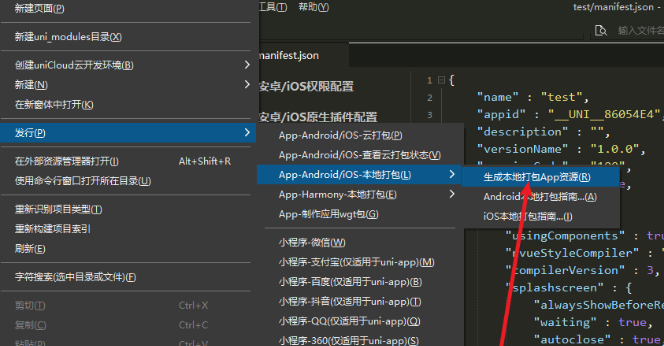
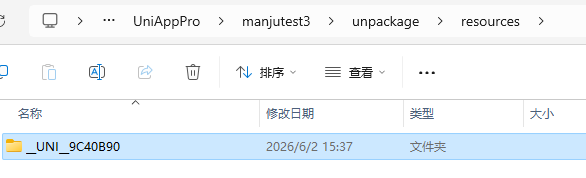
等待编译完成,HBuilderX 控制台会输出资源生成路径。打开该路径,会看到一个以 AppID 命名的文件夹,这就是需要的本地打包资源。

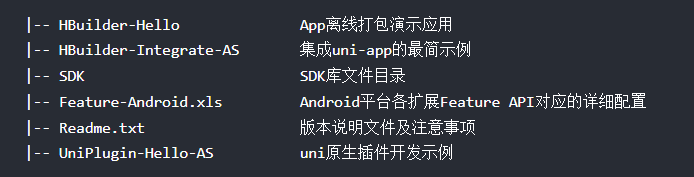
2、下载SDK,解压
3、使用 Android Studio 打包
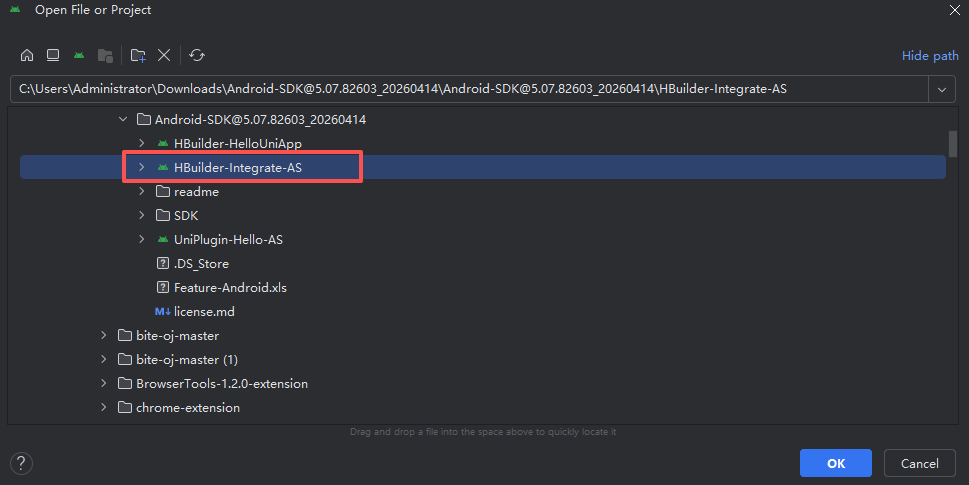
3.1打开 Android Studio,点击「Open」,选择刚才解压出的 HBuilder-Integrate-AS 文件夹,点击确定导入项目。
3.2 修改项目名称(AndroidManifest.xml)
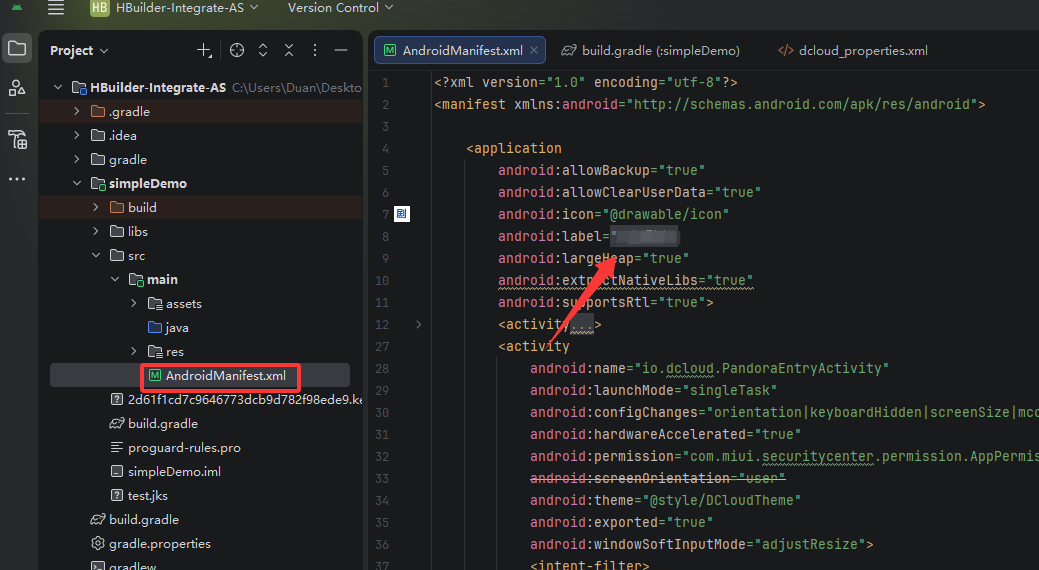
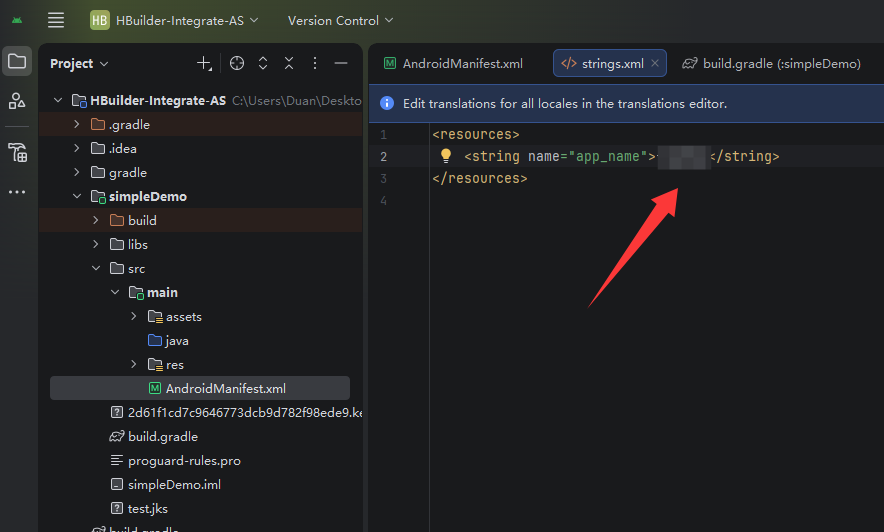
先点开label后再ctrl+左键进入strings.xml 修改为你的APP名称
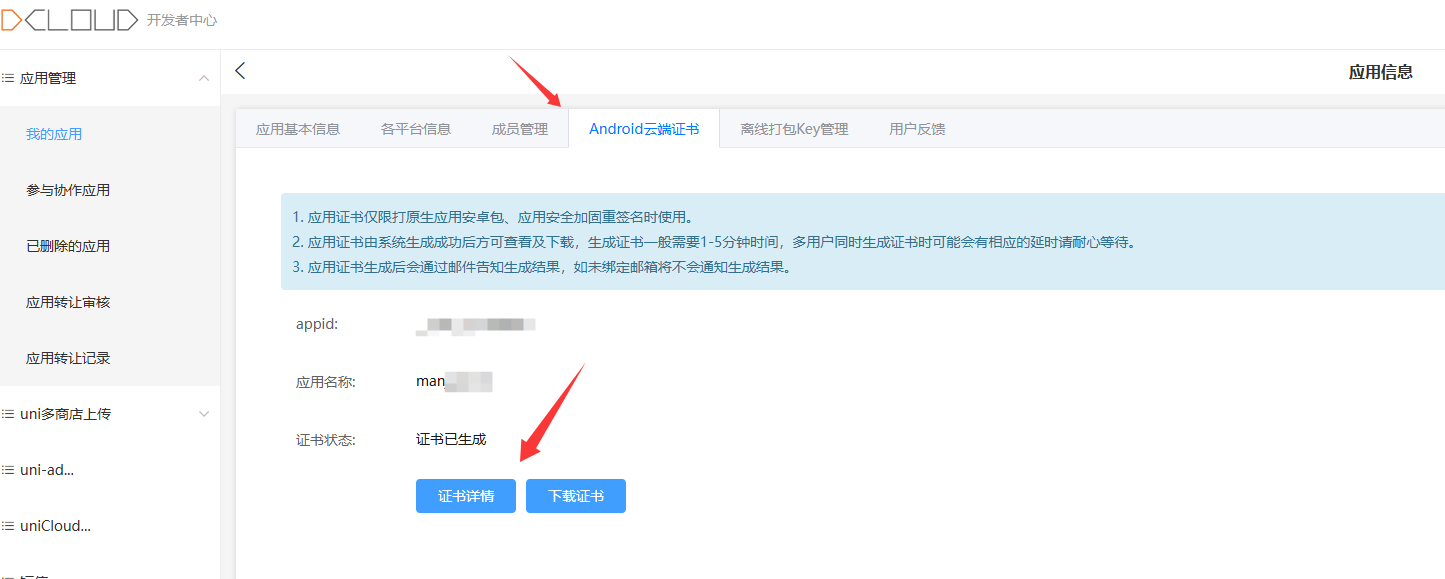
3.3创建安卓云端证书(https://dev.dcloud.net.cn/)
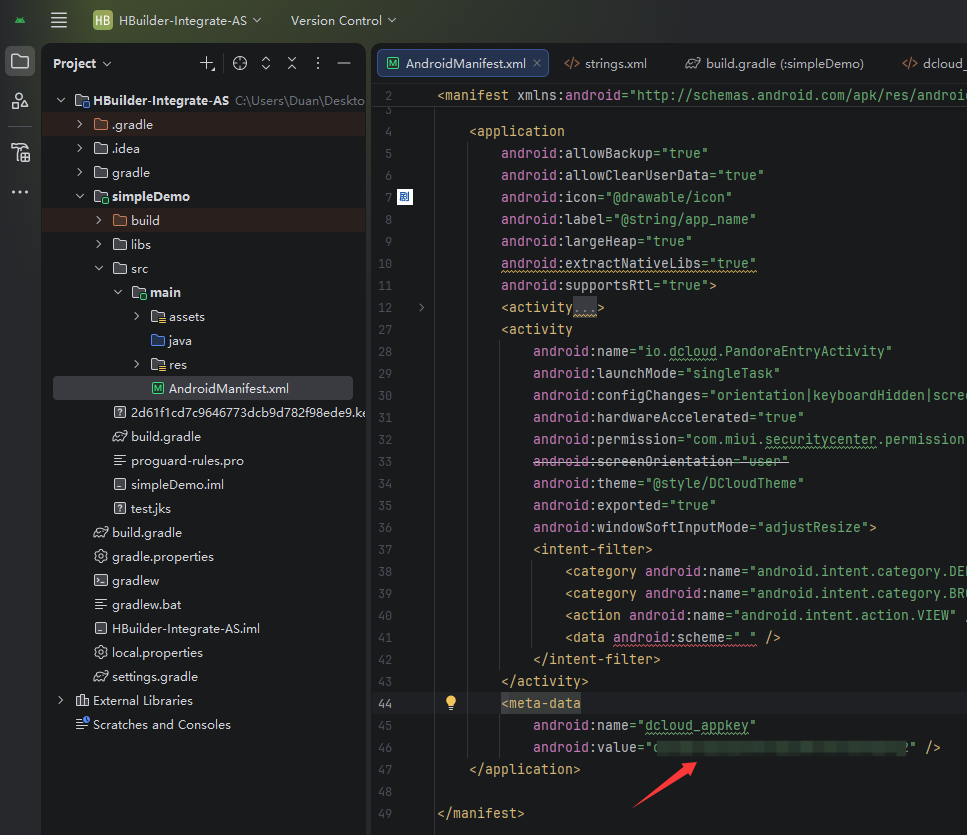
3.4配置 dcloud_key(AndroidManifest.xml)
打开项目 simpleDemo → src → main 目录下的 AndroidManifest.xml 文件,找到 meta-data 标签中 name 为 dcloud_appkey 的配置,将 value 替换为申请的 dcloud_key:
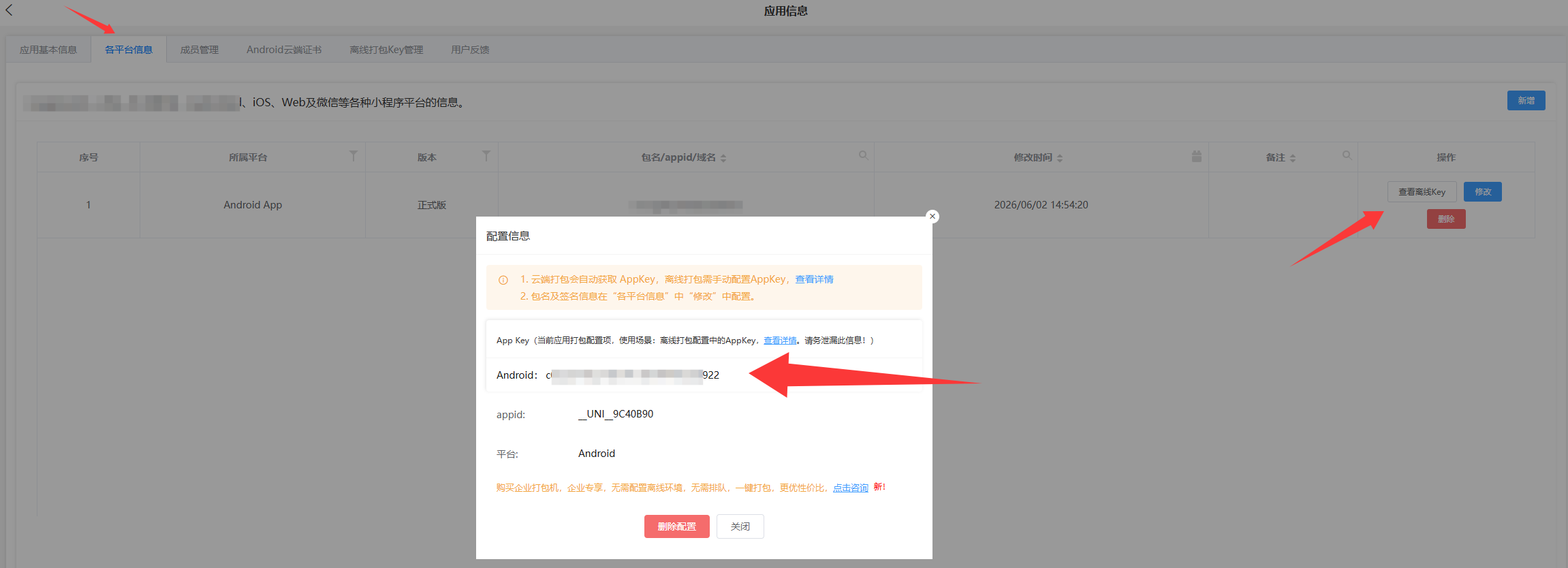
3.5修改appid(dcloud_control.xml)
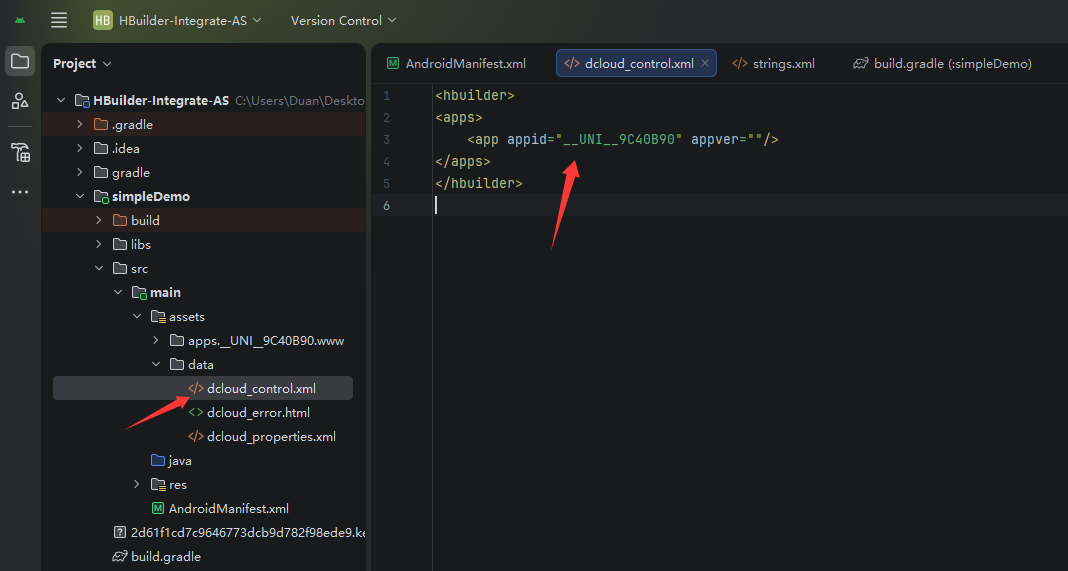
3.6修改applicationId(build.gradle)
修改为离线打包KEY里面的“包名/appid/域名”
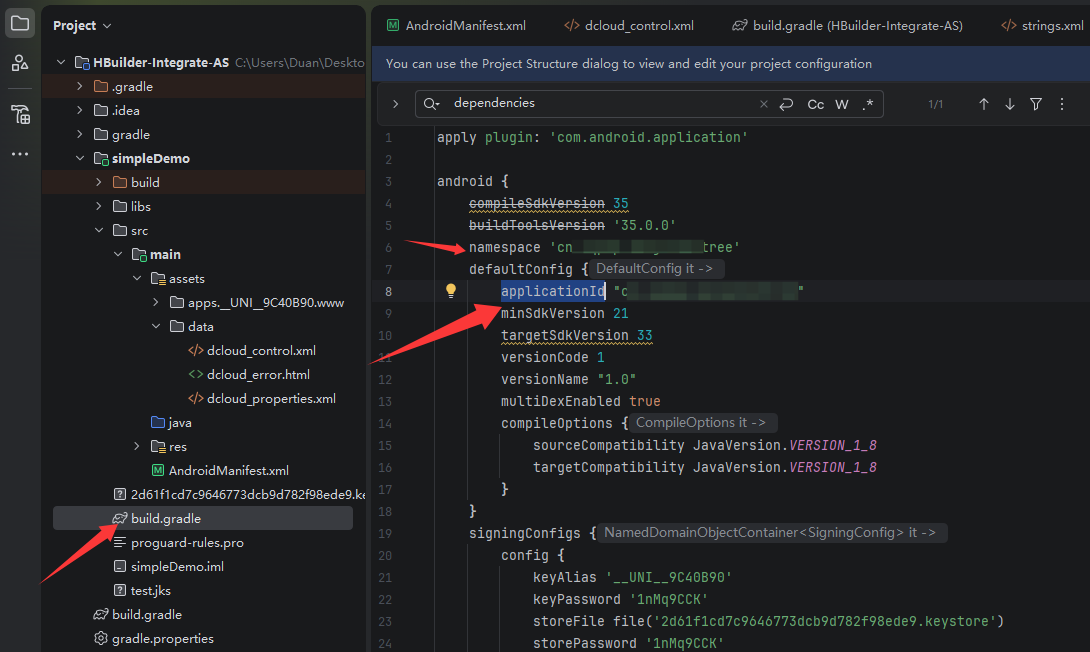
3.7修改signingConfigs(build.gradle)
keyAlias是APPID,keyPassword、storePassword是云端证书的密码。storeFile file是证书文件名称,证书文件记得下载到Demo根目录
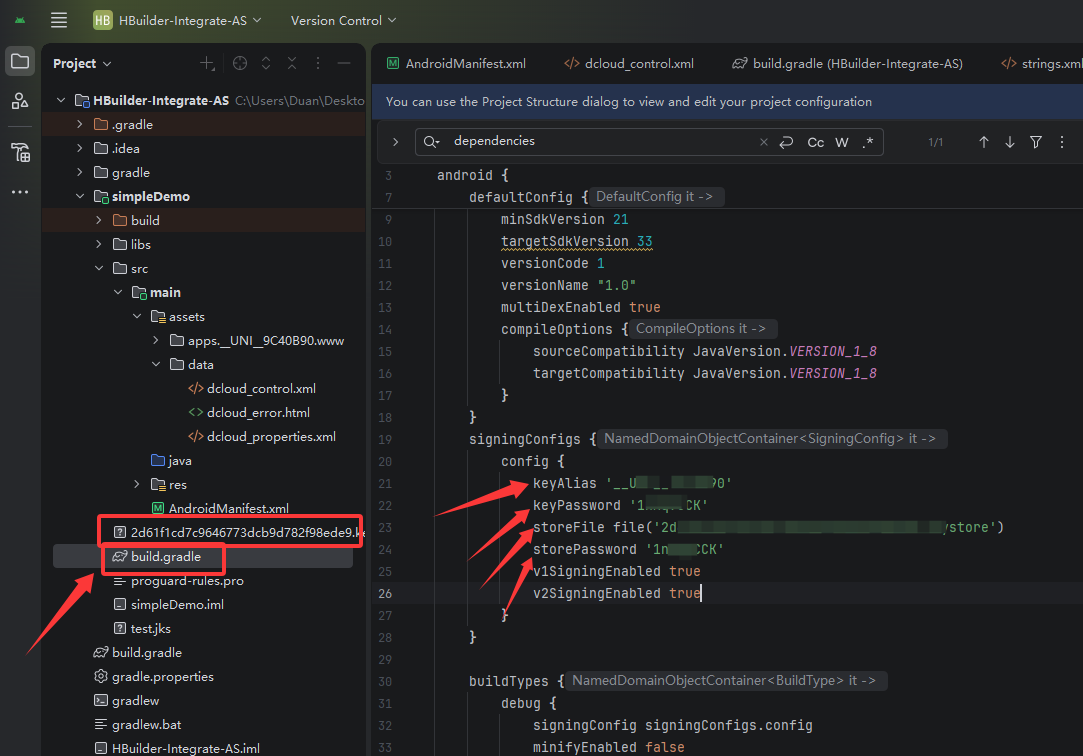
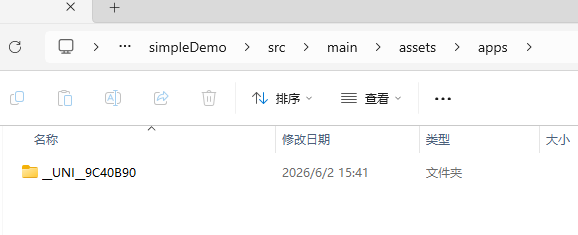
3.8替换Hbuilder生成的APP资源(simpleDemo\src\main\assets\apps)
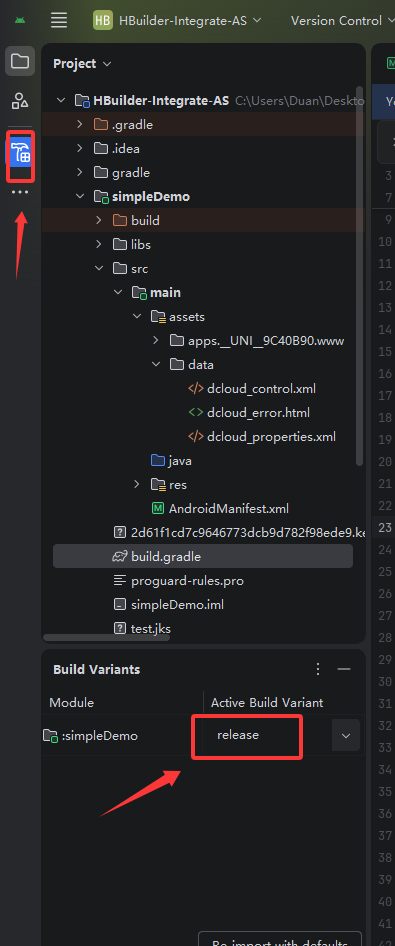
3.9修改Build Variants
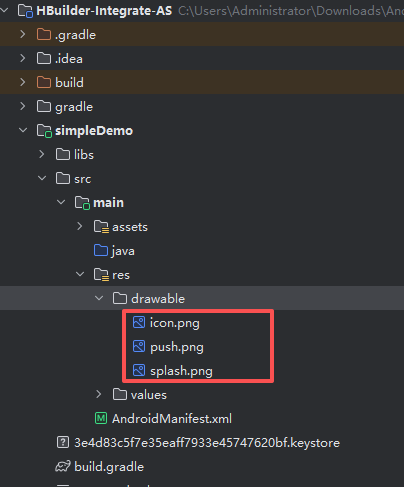
3.10 更换图片、启动动画(替换即可)
manifest.json 中的图标配置在离线打包时不会生效,必须替换 Android Studio 原生工程中的图片资源。
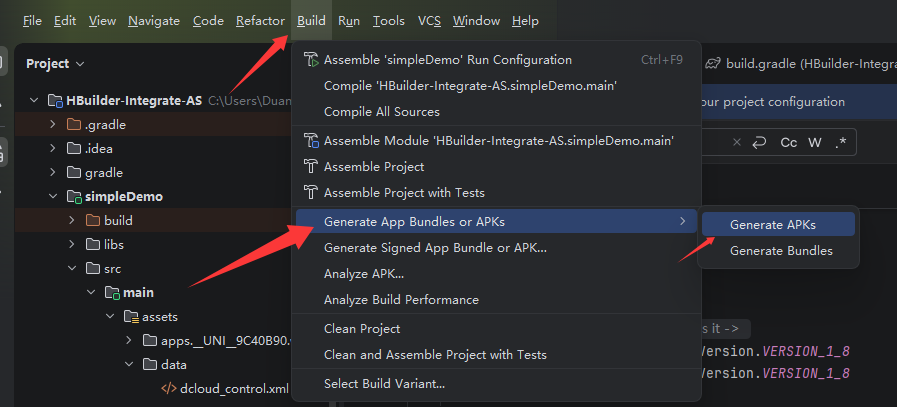
3.11 打包APK
点击顶部菜单栏的「Build」→「Generate App Bundle or APK」;
常见问题与解决方案
| 问题现象 | 核心解决方案 |
|---|---|
| 应用安装后启动直接闪退 | 1. 校验三处 AppID 是否完全一致; 2. 确认 HBuilderX 版本与离线 SDK 版本完全匹配; 3. 检查 dcloud_key 是否与包名、证书匹配; 4. 查看 Logcat 日志定位具体报错。 |
| gradle 同步失败、依赖下载慢 | 1. 替换为阿里云国内镜像源; 2. 检查 gradle 版本与 Android Studio 版本是否兼容。 |
| 打包报错:Google Play 要求 target API level 33 或更高 | 将 build.gradle 中的 targetSdkVersion、compileSdkVersion 修改为 33 或更高版本。Google Play 已要求 target API level 不低于 35。 |
| 应用启动白屏、资源加载失败 | 1. 检查本地打包资源是否完整复制到 apps 文件夹;2. 确认 AppID 配置正确; 3. 重新生成本地打包资源并替换。 |
| dcloud_key 校验失败 | 1. 检查包名是否与申请 key 时的包名完全一致; 2. 确认证书 SHA1 值与申请 key 时填写的一致; 3. 检查 dcloud_key 是否复制错误或含有多余空格 |
